
XChat安全密码的原理
保护端到端加密密钥的机制
XChat采用端到端加密技术,每位用户首次进入聊天时,系统会生成一对公私钥。私钥用于解密消息,而安全密码(四位数PIN)的作用是将私钥安全地加密后存储在X的服务器上。PIN码本身不会上传服务器,它像一把本地钥匙,只有你输入正确PIN,才能从云端取回私钥并解密聊天内容。这种设计平衡了安全性和跨设备便利性,同时通过Juicebox协议等机制防止服务器端暴力破解。
在数据恢复中的关键作用
当你在新设备登录XChat时,系统会要求输入这个PIN码来恢复加密密钥,从而同步所有历史聊天记录。如果没有设置或忘记PIN,聊天数据将无法解密,保障了隐私但也提醒用户必须妥善保管密码。
按照正确步骤设置四位数安全密码
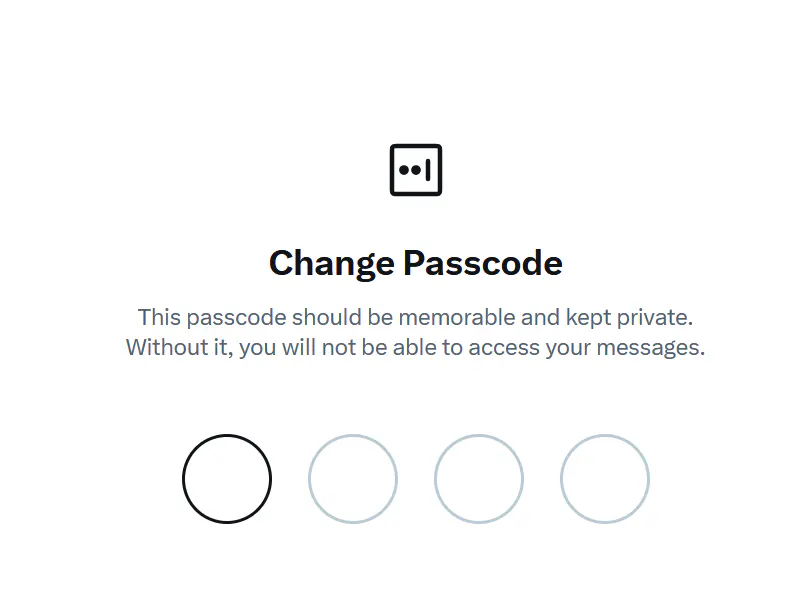
登录XChat账号后进入初始设置界面
- 下载并安装官方XChat应用(iOS用户可在App Store搜索XChat,认准X Corp.开发者)。
- 使用你的X账号登录,进入聊天主界面。
- 系统会自动提示“设置加密聊天”或类似引导,点击“立即设置”进入PIN设置界面。
输入并两次确认四位数密码
- 在输入框中输入一个容易记住但不易被猜到的四位数,比如避免使用“1234”或生日相关数字。
- 点击下一步,系统会要求再次输入相同PIN进行确认。
- 确认无误后,点击完成,系统会生成并保护你的加密密钥。
整个过程通常只需几十秒,完成后即可开始使用加密聊天功能。
确认安全密码设置是否成功生效
测试加密聊天功能可用性
- 找一位已启用加密聊天的联系人,发送一条测试消息。
- 查看消息旁是否有锁定图标,表示已加密。
- 尝试在另一设备登录相同X账号,输入PIN后检查是否能看到聊天记录。
验证密码解锁与锁定效果
- 退出应用或切换设备后重新进入,系统应提示输入PIN。
- 输入正确PIN后解锁成功,若输入错误会提示重试(有限次数后可能锁定)。
解决安全密码设置过程中的常见问题
键盘无法弹出或输入异常的处理
如果输入时键盘不弹出,先检查设备屏幕是否锁定或应用权限问题。尝试重启应用、切换到横屏再竖屏,或更新XChat到最新版本。通常重启手机就能快速解决。
设置时报错卡顿的解决方法
网络不稳定是常见原因,切换到Wi-Fi或稳定移动数据后重试。如果仍卡顿,清除应用缓存或重新登录X账号。确保你的X账号已通过双因素验证,能提升整体稳定性。
其他初始设置异常的排查步骤
- 确认应用是官方版本,非第三方来源。
- 检查设备系统是否为最新iOS版本。
- 若仍失败,尝试在X应用内先启用聊天功能,再切换到独立XChat app。
优化XChat安全密码的使用体验
定期管理与变更密码
建议每3-6个月变更一次PIN码。在设置界面找到安全选项,输入旧PIN后设置新PIN。定期变更能进一步提升安全性,同时养成备份重要聊天记录的习惯。
结合设备生物识别提升便利性
XChat支持Face ID或Touch ID等生物识别。设置完成后,在设备设置中启用应用解锁功能,下次只需面部或指纹验证即可快速解锁,减少频繁输入PIN的麻烦,同时保持高安全水平。
XChat的安全密码可以后期修改吗?
可以。在已登录的设备上,进入聊天设置或安全菜单,找到“更改PIN码”选项,输入当前密码后设置新四位数即可完成修改。新密码会立即生效,用于后续密钥保护。
忘记XChat四位数安全密码后数据还能恢复吗?
通常无法完全恢复。如果没有其他已登录设备,你可能永久丢失加密聊天历史记录。建议在设置前备份重要对话,或在多个设备上登录以便重置。X官方正在改进此机制,未来或提供更多恢复选项。
设置安全密码失败最常见的原因是什么?
最常见原因是网络连接不稳定或应用缓存问题。确保网络畅通、应用为最新版,并避免在VPN环境下设置,通常重试几次或重启设备就能成功。