
X账号两步验证的价值
双因素认证有效防止账号被盗用
网络钓鱼和数据泄露日益频仍,单一密码的防护强度已不够用。X的两步验证在输入密码之后,额外要求提供一条动态验证码或物理密钥。即便密码落入他人之手,缺少第二步验证仍无法进入账号,被盗的风险因此大幅降低。
强密码与两步验证的协同防护
强密码是基础防线,挡住简单的猜测式攻击;两步验证是额外加设的一道关口。两者配合之下,绝大多数常见攻击在第二步之前便已被拦截。仅靠密码够复杂远远不够——两步验证补上了这层短板。
开启X账号两步验证的操作步骤
使用身份验证应用设置两步验证
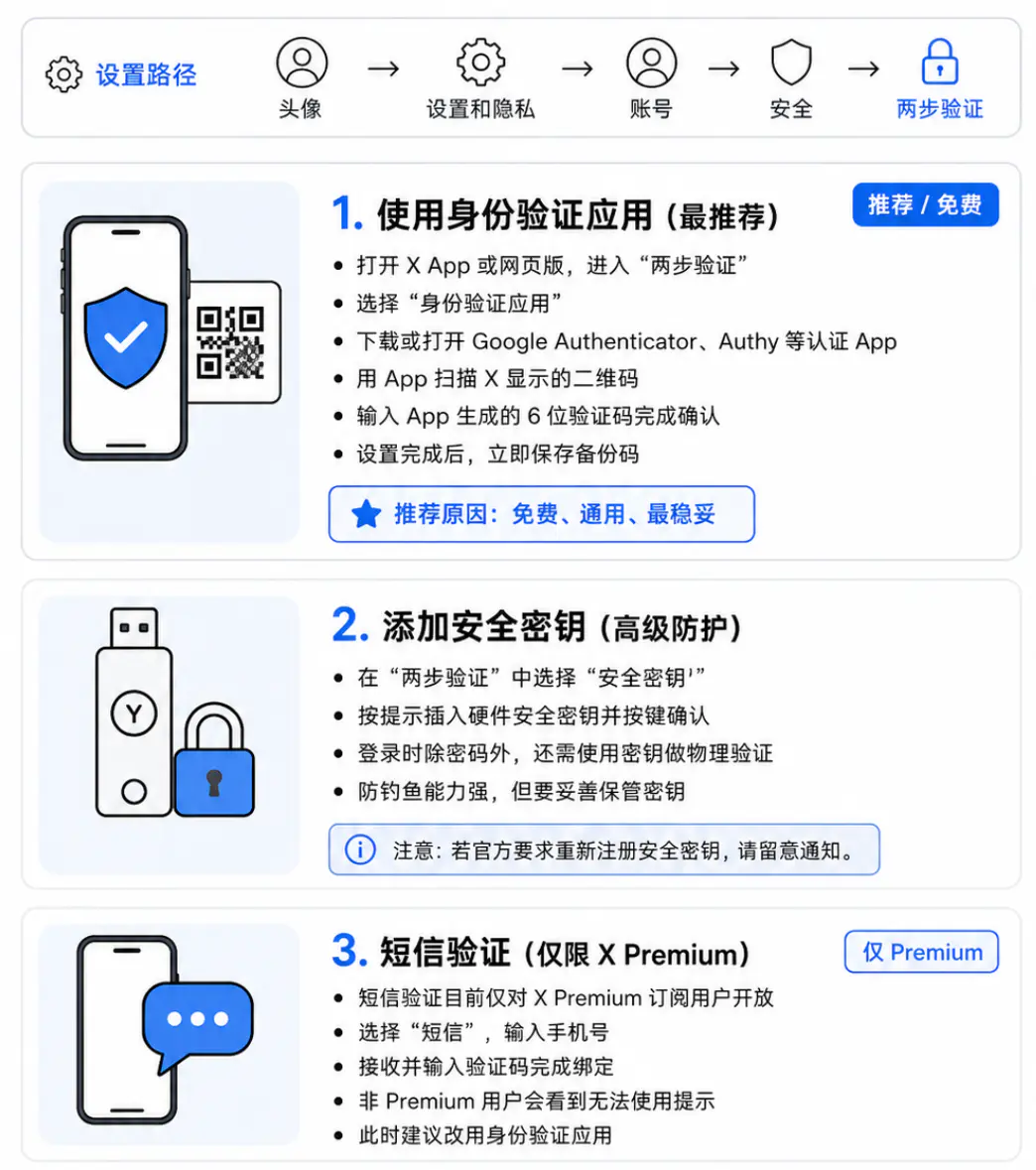
这是当前最推荐的方式,对所有用户免费可用。打开X App或网页版,点击头像进入设置,依次选择"设置和隐私""账号""安全",找到"两步验证"并进入。选择"身份验证应用",按提示下载或打开Google Authenticator、Authy等认证App,用App扫描X显示的二维码,输入App生成的6位验证码完成确认。设置完成后X会提供一组备份码,当即保存下来,不要等到事后。
添加安全密钥进行高级防护
需要更高级别的保护,可以添加硬件安全密钥,如YubiKey。在两步验证设置页面选择"安全密钥"选项,按提示插入安全密钥并按键确认。设置成功后,登录时除了密码还需插入密钥做物理验证。防钓鱼效果突出,但密钥本身需妥善保管,丢失后恢复流程较为周折。X近期要求使用安全密钥的用户在特定时间内重新注册,留意官方相关通知。
短信验证的开启条件与具体流程
短信验证目前仅对X Premium订阅用户开放。已订阅Premium的,在两步验证设置中选择"短信",输入手机号,接收并输入验证码完成绑定。非Premium用户会收到无法使用此选项的提示,此时改用认证App即可。
两步验证启用后的常见问题排查与解决
验证码接收失败或设备丢失的应对策略
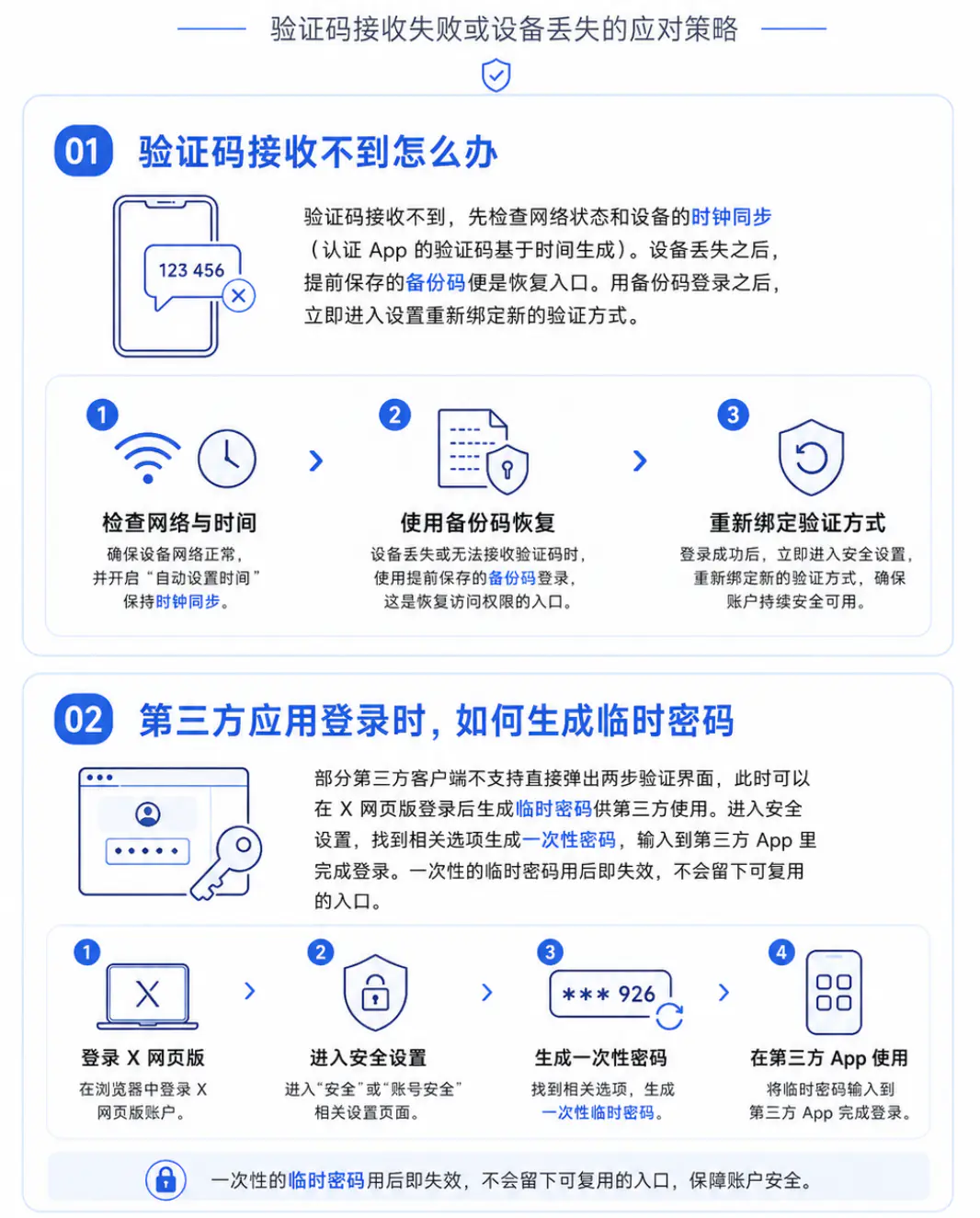
验证码接收不到,先检查网络状态和设备的时钟同步(认证App的验证码基于时间生成)。设备丢失之后,提前保存的备份码便是恢复入口。用备份码登录之后,立即进入设置重新绑定新的验证方式。
第三方应用登录时临时密码的生成与使用
部分第三方客户端不支持直接弹出两步验证界面,此时可以在X网页版登录后生成临时密码供第三方使用。进入安全设置,找到相关选项生成一次性密码,输入到第三方App里完成登录。一次性的临时密码用后即失效,不会留下可复用的入口。
备份码与账号安全密码的日常管理方法
新备份码的生成保存与定期更新
每次开启或修改两步验证,X都会生成一组备份码。当即截图或手抄下来,存入密码管理器或加密的U盘中,不宜直接放在手机相册。每隔半年核查一次,有新码便更新,旧码同步作废。
强密码更新频率与密码重置保护设置
密码每隔数月更换一次,由大小写字母、数字和符号混合组成,长度在12位以上。在X设置里开启"密码重置保护"——即使有人尝试触发密码重置流程,也会被额外的验证环节拦住。
X账号安全的进阶建议
定期修改密码
定期更换密码对于使用X账号的安全性有很大必要,但不宜使用简单递增的模式(从Password1改到Password2)。用密码管理器随机生成,每次均为全新组合,效果更好。
谨慎在共享设备登录
在公共电脑或他人手机上登录之后,务必退出账号。开启"可信设备"管理,定期检查登录记录,发现不认识的设备立即终止其会话。
没有X Premium还能使用短信方式开启2FA吗?
不能。自2023年起,非Premium用户已无法新开启或继续使用短信2FA,此前开启过的也可能被要求切换至其他方式。认证App是更安全也更具持续性的替代方案。
开启两步验证后第三方客户端如何登录X账号?
大多数第三方客户端现已支持直接弹出两步验证流程。不支持的,在X网页版先生成临时登录码,或使用备份码辅助登录。官方App的兼容性更可靠,优先使用官方渠道可减少此类兼容问题。
备份码丢失后还有其他方式找回X账号访问权限吗?
有,但流程较为繁琐。可以通过绑定的邮箱或手机号申请账号恢复,X客服会要求提供账号相关的证明材料。提前保管好备份码并保持多个验证方式有效,是绕过这一麻烦的根本办法。