
X客户端语言设置
应用界面语言主要由设备系统控制
X App的界面语言并非独立于系统之外,它在很大程度上跟随手机的系统语言设定。这一设计出于统一体验的考量,移动端尤为如此。手机系统为英文时,X大概率同步显示英文,即便在App内调整了其他选项也可能不会完全生效。因此最基础的做法是将手机语言先切换为中文。
账号显示语言可在设置中独立调整
除界面语言外,X还有账号级的显示语言设置,主要影响内容推荐、推文语言偏好及部分菜单项的展示。该设置通过网页版x.com调整更为直接,App内也有对应入口,但效果往往需要重启App后才能完整呈现。仅调整其中一处是不够的,两处设置需配合使用。
找到语言设置的入口位置
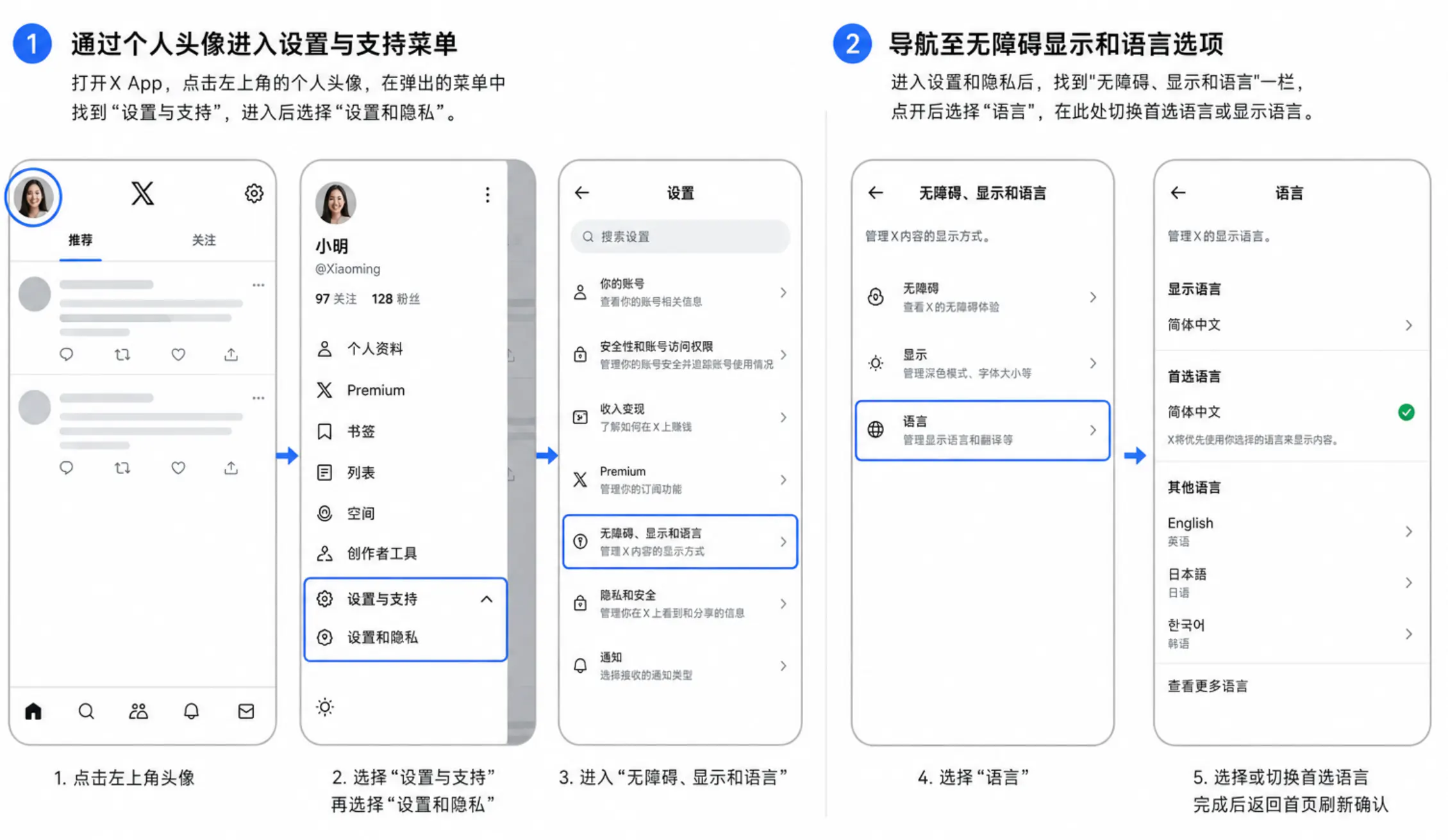
通过个人头像进入设置与支持菜单
打开X App,点击左上角的个人头像(圆形头像),在弹出的菜单中找到"设置与支持"选项,进入后选择"设置和隐私"。此处为所有设置的统一入口,路径清晰,不易迷失。
导航至无障碍显示和语言选项
进入设置和隐私后,找到"无障碍、显示和语言"一栏,点开后选择"语言"。页面内包含"首选语言"或"显示语言"的选项,可在此处尝试切换。操作完成后返回首页刷新以确认效果。
不同平台完成中文语言切换
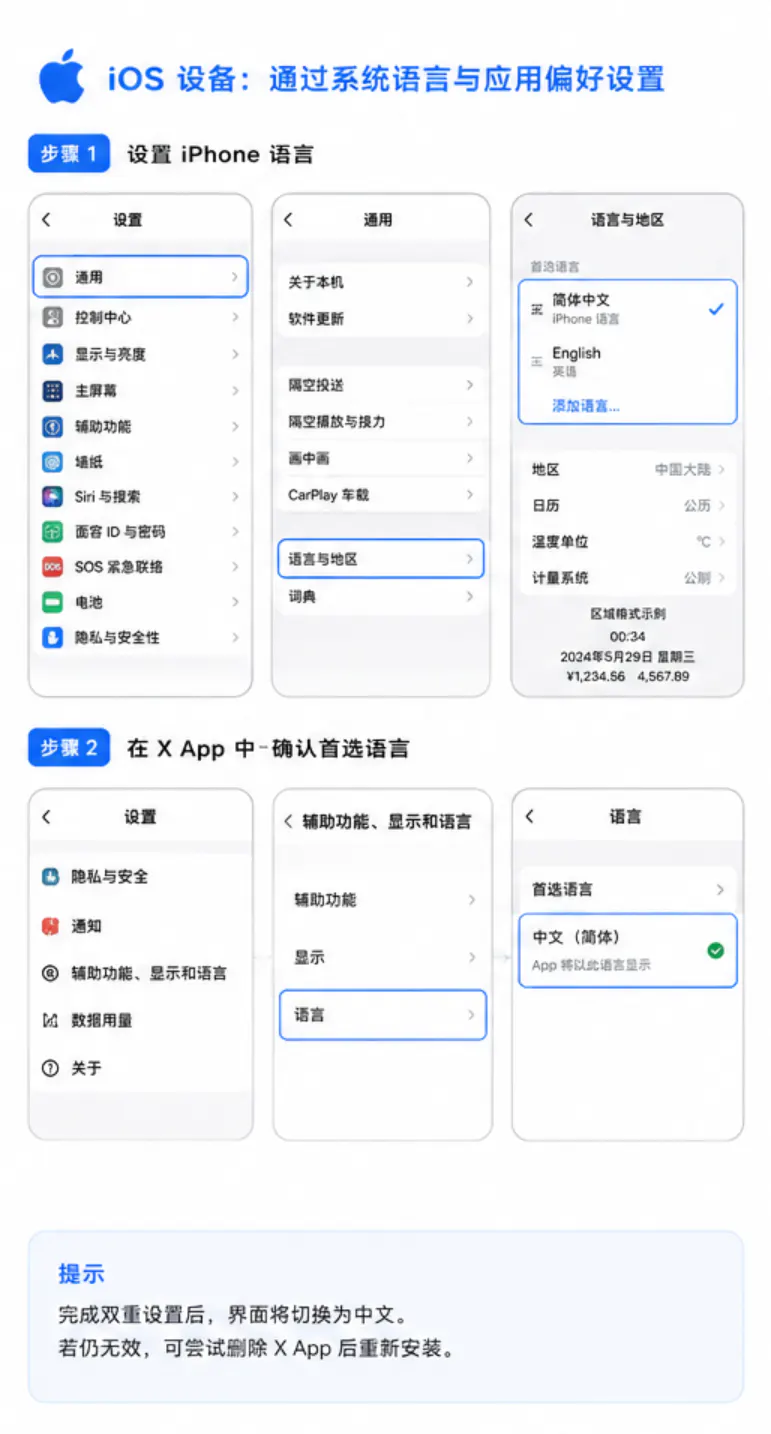
iOS设备通过系统语言与应用偏好设置
在iPhone上,先进入手机的"设置""通用""语言与地区",将iPhone语言改为"中文(简体)"。修改后回到设置列表,找到X App,在"首选语言"中再次确认已选中文。用户反馈显示,经过双重设置后界面便能平稳切换为中文。仍无效的可尝试删除App后重装。
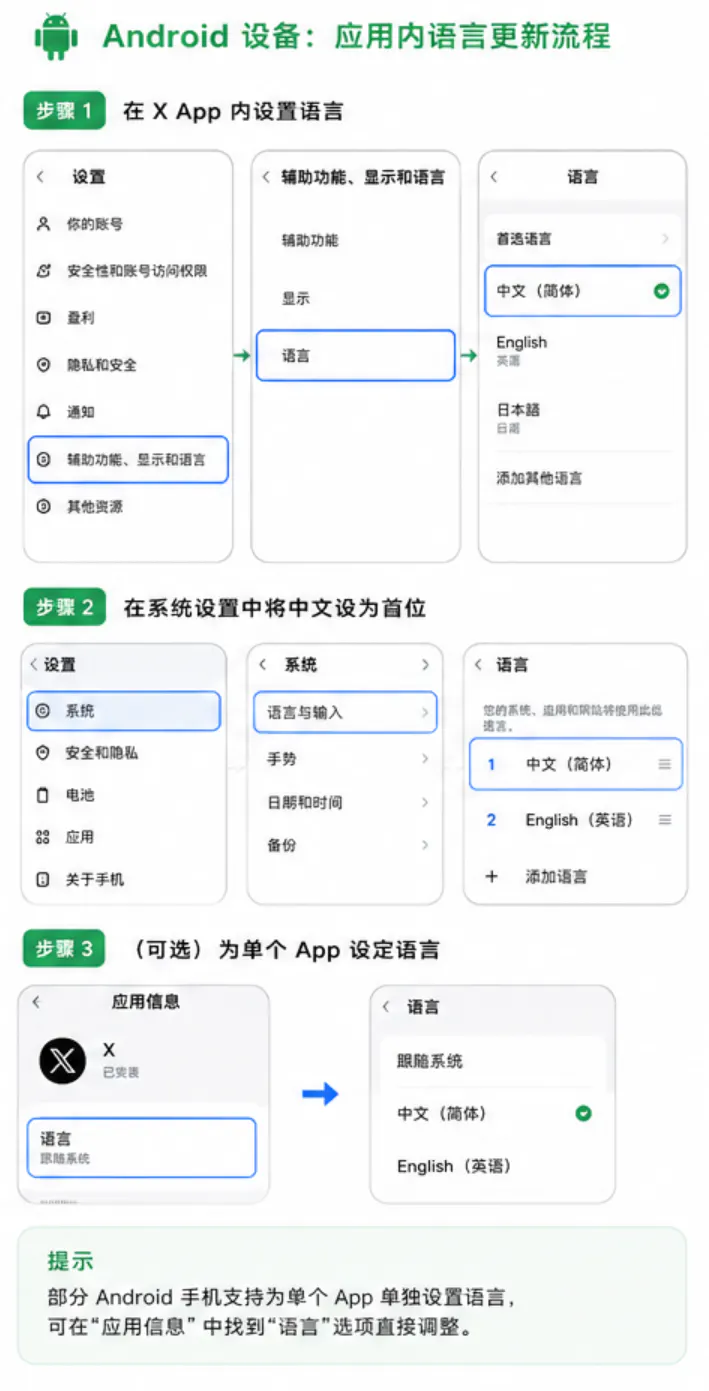
Android设备应用内语言更新流程
Android平台操作相对灵活。打开X App,按前述路径进入语言设置,选择"首选语言",更新语言并选"中文(简体)"。同时进入手机设置的"系统""语言与输入""语言",将中文添加至首位。部分Android手机支持为单个App单独设定语言,可在App信息中找到"语言"选项直接调整。
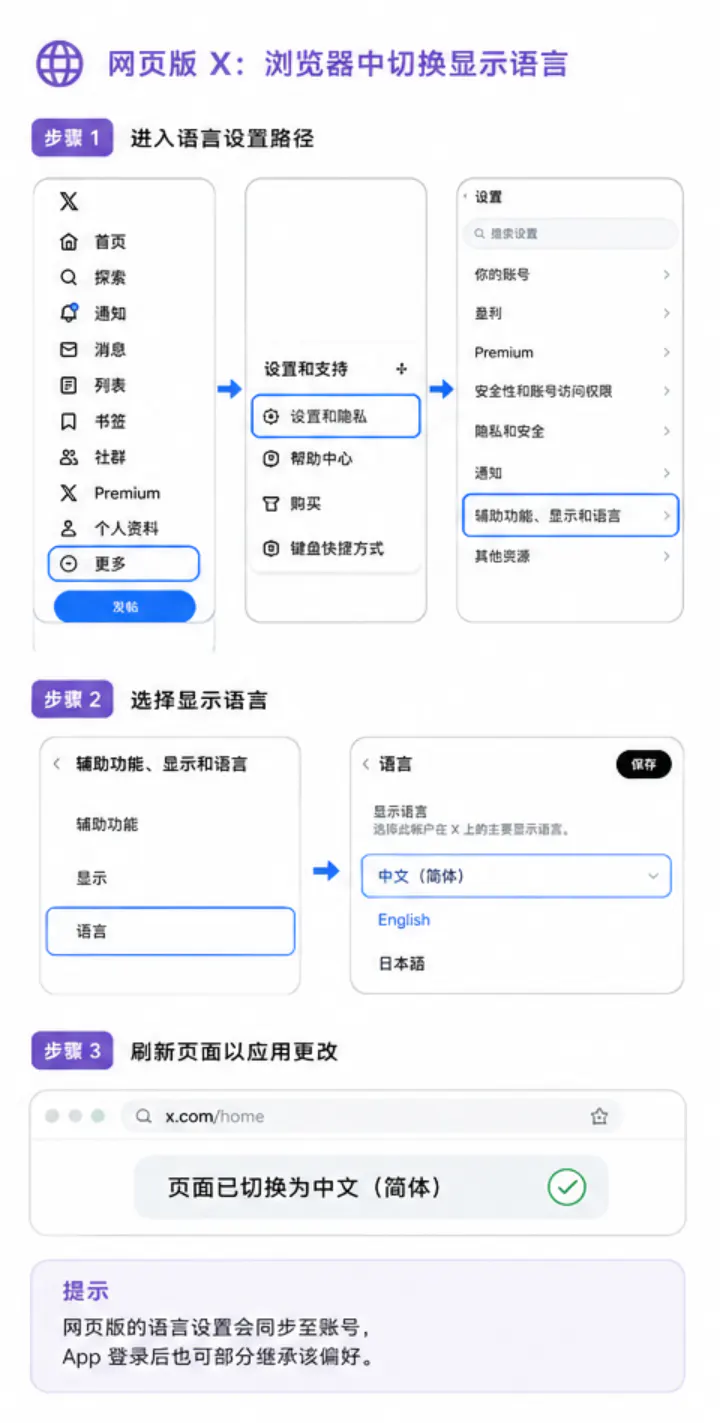
网页版X的显示语言切换方法
使用浏览器打开x.com,登录后点击左侧"更多""设置和隐私""无障碍、显示和语言""语言"。在"显示语言"下拉菜单中选择"中文(简体)",保存后刷新页面即生效。网页版调整的语言设置会同步至账号,App登录后也可部分继承该偏好。
排查语言设置不生效的常见问题
强制关闭应用并清除缓存数据
设置了中文但界面未变,最常见的症结是App缓存仍保留着旧语言数据。iOS用户可双击Home键或上滑关闭X,Android用户在设置中找到X App、存储、清除缓存。清理缓存后重新打开App,语言切换便可正常显示。
更新X应用至最新版本
X版本更新频繁,旧版可能存在语言相关bug。前往App Store或Google Play检查更新,安装最新版后再次尝试设置。2026年当前版本对中文的支持已相当完善,但少数情况仍需更新后才能完全兼容。
优化中文界面的使用体验
同步推荐内容与帖子语言偏好
语言改为中文后,在设置的"内容偏好"或"推荐"部分将显示语言偏好同步调整为中文。此后For You页面和刷新内容中会优先呈现中文推文,浏览体验更为连贯。
自定义界面字体与显示选项
"无障碍、显示和语言"中还提供字体大小、颜色对比等选项。中文界面下适当调大字体,长帖阅读会舒适不少。开启夜间模式对护眼也有帮助。
设置中文后X客户端为什么还是英文界面?
多因设备系统语言未同步,或App缓存与版本问题所致。先确认手机整体语言为中文,随后清理缓存并重启App,多数情况可解决。使用VPN时偶尔也会干扰语言加载,尝试切换节点后再观察。
更改X语言设置会影响发布的推文语言吗?
不会直接影响。发布的推文语言取决于输入内容本身,X会根据内容自动检测。界面语言改为中文后,编写推文时的键盘和提示会更贴合中文输入习惯。
如果应用内没有中文选项该怎么解决?
列表中未见中文选项时,先将手机系统语言切换为中文并重启App。仍未出现的,将App更新至最新版,或在网页版x.com上设置账号显示语言,该设置会向App同步。以上路径均无效时,可重装App或联系X支持提交反馈。