
推特私信阻止的机制
账号完整屏蔽与私信特定阻止
X平台当前提供了更精细的隐私控制。完整屏蔽账号会让对方无法查看帖子、无法互动,也无法发送私信。若仅反感对方的私信骚扰、不愿完全切断联系,则可以使用专属的私信阻止功能。
该功能称为DM blocking,仅拦截私信。对方仍可点赞、回复公开帖文,甚至通过@提及,但一对一的私聊通道已彻底关闭。该操作不影响群聊,无需担心误操作波及群组交流。
全局消息请求设置的作用
除针对单个用户外,还可通过全局设置控制谁能发送消息请求。进入设置的隐私和安全类别,找到私信选项,可选取"任何人""已验证用户"或"无人"。
设为"无人"后,陌生人基本无法发送新消息,此前已有对话记录的需单独处理。这相当于在收件箱入口设置了一道过滤层,大量垃圾信息被拦在外部。
找到并进入私信阻止设置入口
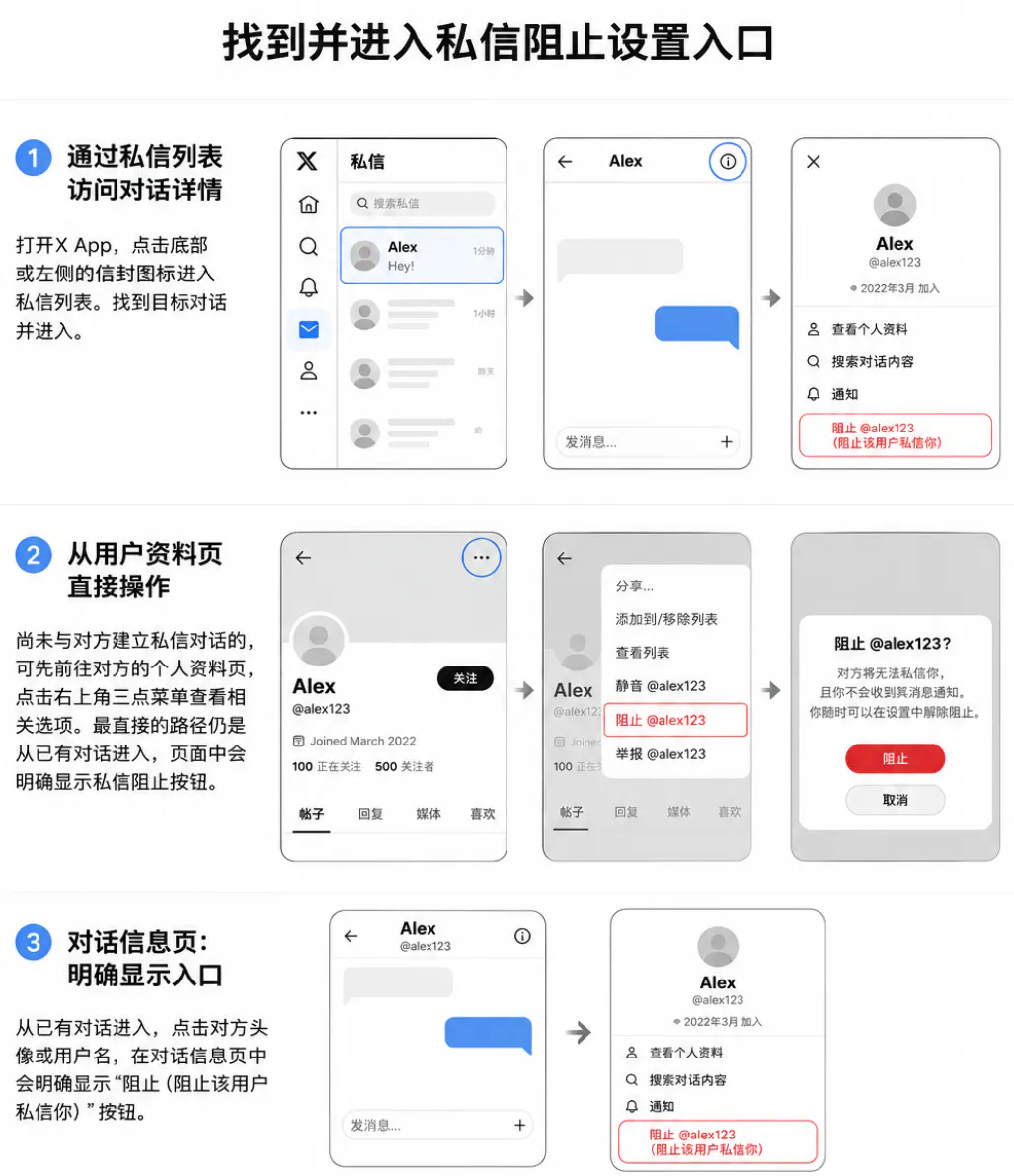
通过私信列表访问对话详情
打开X App,点击底部或左侧的信封图标进入私信列表。找到目标对话并进入。
在聊天界面点击对方头像或用户名,会弹出对话信息页面。此处为操作的核心入口,路径简洁,初次使用亦不难定位。
从用户资料页直接操作
尚未与对方建立私信对话的,可先前往对方的个人资料页,点击右上角三点菜单查看相关选项。最直接的路径仍是从已有对话进入,页面中会明确显示私信阻止按钮。
网页版操作逻辑一致,鼠标悬停或点击信息图标即可进入。
完成特定用户的私信阻止步骤
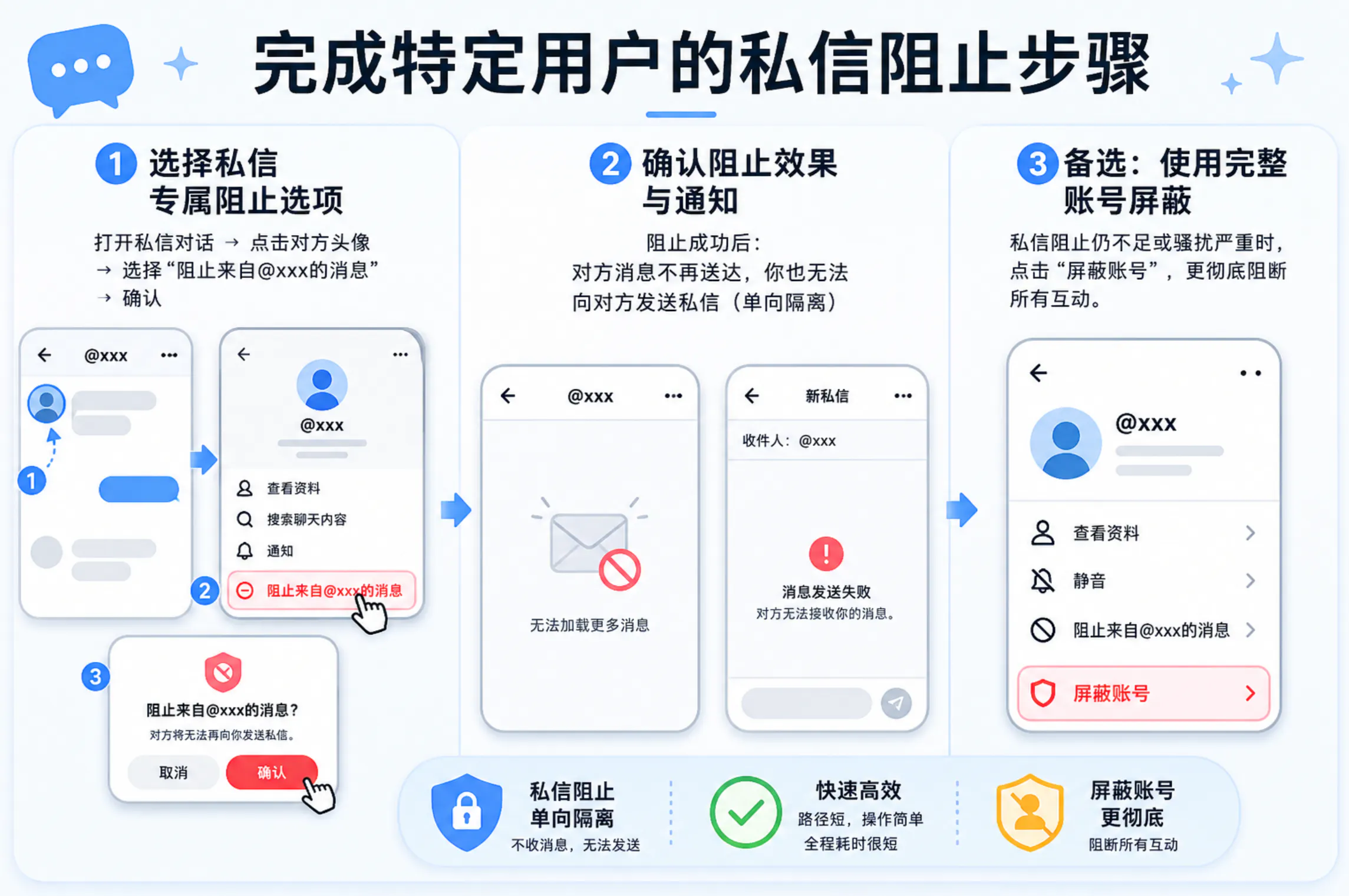
选择私信专属阻止选项
在对话信息页面中下拉可见"阻止来自@xxx的消息"选项,点击后确认。操作路径——打开私信对话,点击对方头像进入详情,选择阻止消息选项,确认操作。App与网页版界面相近,全程耗时很短。
确认阻止效果与通知
阻止成功后,对方的后续消息不再送达,当前账号也无法向对方发送私信,形成单向隔离。系统多数不弹出明显提示,可尝试发送消息测试,观察是否返回失败状态。
备选使用完整账号屏蔽
私信阻止仍不足以解决问题、或对方骚扰过于严重时,完整屏蔽是备选方案。在同一页面或资料页点击"屏蔽账号"即可。屏蔽更为彻底,对方与之的任何互动均被阻断。
阻止操作失败或无效的情况
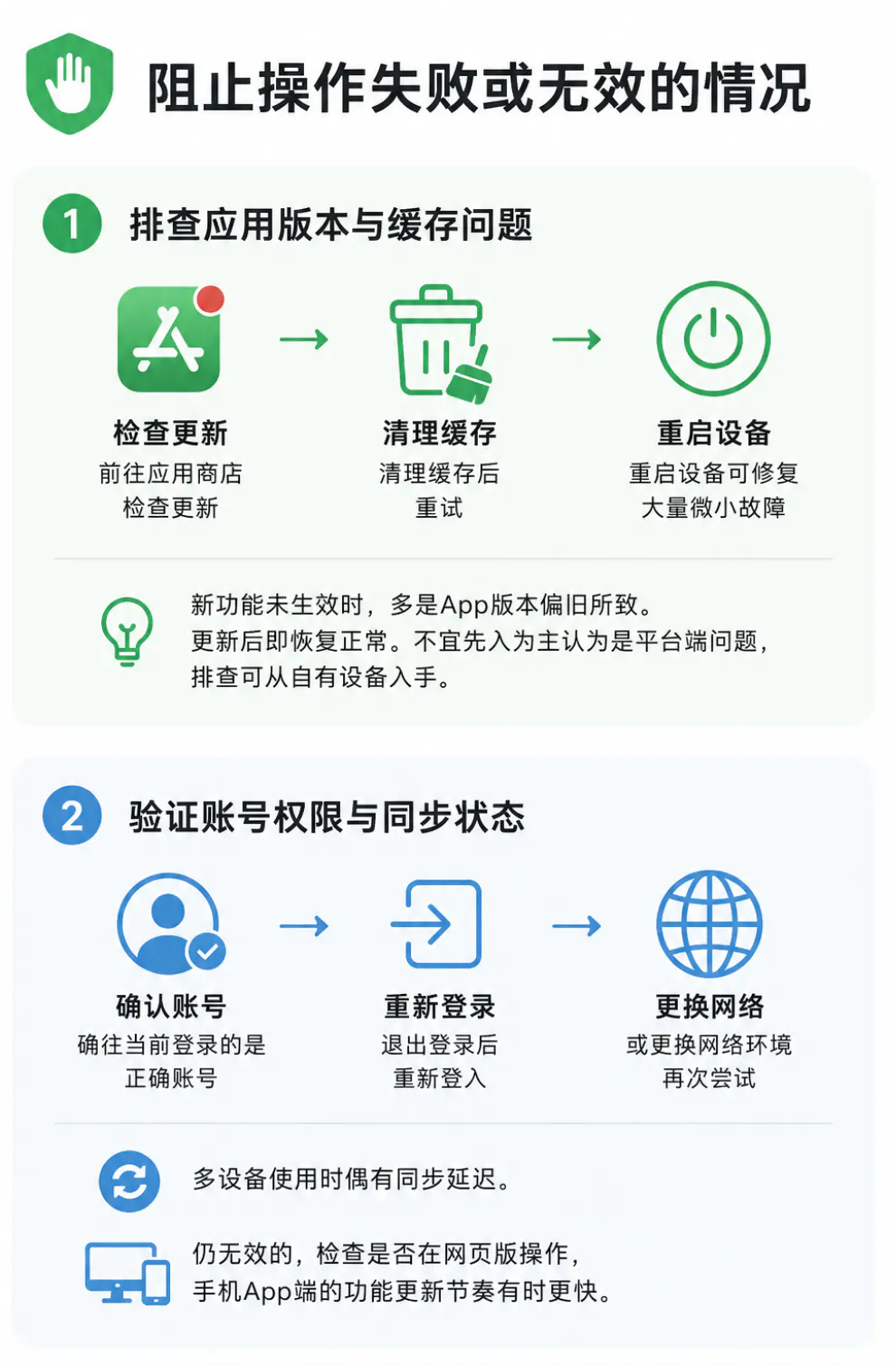
排查应用版本与缓存问题
新功能未生效时,多是App版本偏旧所致。前往应用商店检查更新,或清理缓存后重试。重启设备也能修复大量微小故障。
曾亲历类似情况,更新后即恢复正常。不宜先入为主认为是平台端问题,排查可从自有设备入手。
验证账号权限与同步状态
确认当前登录的是正确账号,多设备使用时偶有同步延迟。退出登录后重新登入,或更换网络环境再次尝试。
仍无效的,检查是否在网页版操作,手机App端的功能更新节奏有时更快。
提升整体隐私保护与使用体验
定期审查阻止列表并管理
长期使用后阻止列表可能累积不少条目。定期前往设置查看,清理不再需要的记录。X未提供独立的"私信阻止列表"查看入口,但完整屏蔽列表可供管理。
结合其他隐私工具强化保护
除阻止外,还可开启消息请求过滤、关闭已读回执,或将全局私信设为仅允许关注的人发送。多项设置叠加后,隐私保护更为扎实。各类工具配合使用,效果优于依赖单一功能。
私信阻止后对方是否会收到通知或知道我操作了?
不会。对方不会收到任何通知,也无法得知私信已被专门阻止。对方可能察觉消息久久未获回复,但平台不会提示"已被阻止私信"。该设计避免了不必要的正面冲突。
如果对方创建新账号还能继续私聊我吗?
仅设私信阻止的,对方更换新账号仍可尝试发送消息,除非全局设置为拒绝陌生人。使用了完整屏蔽的,新账号同样被拦截。平台对小号检测设有一定机制,频繁更换账号骚扰可能触发举报处理。
网页版和手机App的操作步骤有差异吗?
基本无差异。App端点击信封入口更为直观,网页版通过左侧导航栏进入消息,点击信息图标的操作逻辑一致,仅界面布局略有不同。